Como Usar o Terminal - Fundamentos da Linha de Comando Linux
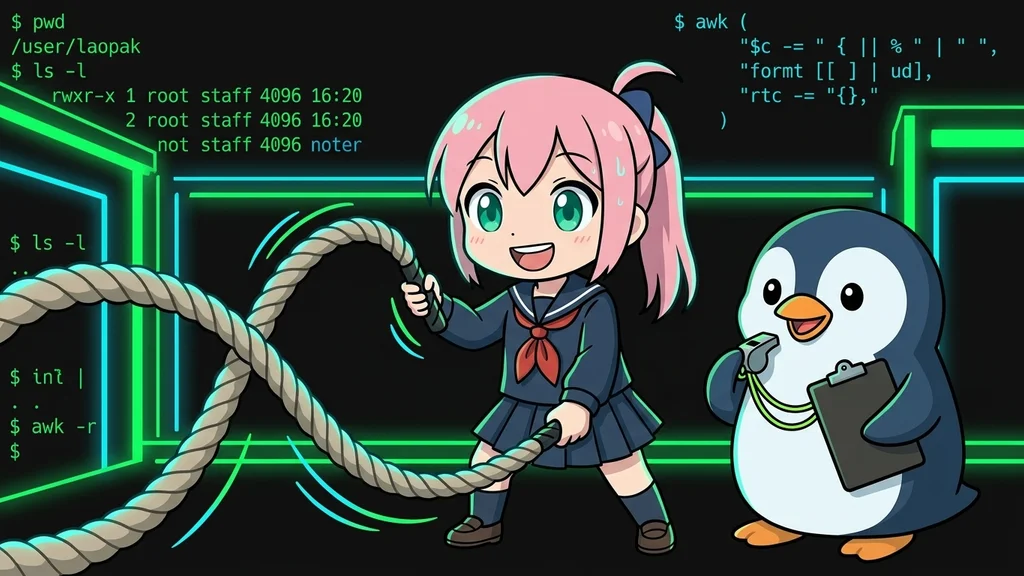
O que você vai conseguir fazer
- Abrir um terminal e digitar comandos básicos
- Entender o prompt e separar um comando de seus argumentos
Pré-requisitos (leia estes primeiro)
"Uma tela preta com texto branco por toda parte e não faço ideia do que está acontecendo..." Você está evitando o terminalUm programa interativo que interpreta os comandos digitados e os executa. assim? Neste artigo, por meio de um diálogo entre o veterano Linny e a Lina, vamos aprender juntos os fundamentos das operações no terminal.
O que você vai aprender
- O que é o terminal e por que engenheiros o usam em vez do mouse
- Como ler o promptUm símbolo (como $ ou #) exibido quando o shell está esperando sua entrada. e usar os três comandos principais:
pwd,lsecd - Como lidar com erros comuns e usar atalhos como completar com Tab e
Ctrl + C
1. Introdução: O que é um Terminal?
Conclusão: O terminal permite controlar seu computador com texto — de forma mais rápida e precisa.
O que é um Terminal?
Um terminal é um aplicativo para enviar comandos ao seu computador usando texto. Em vez de clicar com o mouse, você opera digitando comandos (instruções) no teclado.
Benefícios de Usar o Terminal
- Rápido: Mais rápido que operações de mouse quando você se acostuma
- Automatizável: Pode repetir as mesmas tarefas automaticamente
- Preciso: Pode especificar configurações detalhadas exatamente
- Essencial para servidores: Muitos servidores não têm interface gráfica
2. Entendendo o Prompt
Conclusão: O prompt mostra usuario@host:diretórioUm local que organiza arquivos. É a mesma ideia da "pasta" do Windows ou macOS.; ~ significa home e . significa localização atual.
user@computador:~$ na tela. O que é isso?Estrutura do Prompt
yamada@penguin-gym:~/Documents$
| Parte | Significado |
|---|---|
yamada |
Nome de usuário (quem está logado atualmente) |
@ |
Separador |
penguin-gym |
Nome do computador (hostname) |
: |
Separador |
~/Documents |
Localização atual (diretório) |
$ |
Indicador de usuário regular (# para rootA conta de administrador especial que pode fazer qualquer coisa no sistema.) |
~?~ representa seu diretório home. O diretório home é como seu "quarto pessoal" para cada usuário, ou seja, /home/nome_de_usuario.Símbolos Especiais para Lembrar
| Símbolo | Significado |
|---|---|
~ |
Diretório home |
. |
Diretório atual |
.. |
Diretório pai (um nível acima) |
/ |
Diretório raiz (nível mais alto) |
3. Seus Primeiros 3 Comandos
Conclusão: pwd, ls e cd verificam localização, listam arquivos e movem — os três comandos principais.
pwd, ls e cd. Com esses três, você consegue descobrir "onde você está", "o que há aqui" e "para onde ir".pwd - Verifique Onde Você Está
pwd significa "Print Working Directory" e exibe o diretório em que você está atualmente.$ pwd /home/yamada
/home/yamada agora!pwd e você saberá imediatamente onde está.ls - Liste Arquivos
ls significa "list" e exibe os arquivos e pastas na sua localização atual.$ ls Documents Downloads Pictures file.txt
Documents, Downloads e Pictures são pastas (diretórios), e file.txt é um arquivo. Adicione a opção -l para ver mais detalhes.$ ls -l drwxr-xr-x 2 yamada yamada 4096 Jan 24 10:00 Documents drwxr-xr-x 2 yamada yamada 4096 Jan 24 10:00 Downloads drwxr-xr-x 2 yamada yamada 4096 Jan 24 10:00 Pictures -rw-r--r-- 1 yamada yamada 52 Jan 24 10:00 file.txt
cd - Mude de Diretório
cd significa "change directory" e move você para um diretório diferente.$ cd Documents $ pwd /home/yamada/Documents
cd Documents me colocou dentro da pasta Documents!cd ... Para retornar ao diretório home, use cd ~ ou apenas cd.$ cd .. # Sobe um nível $ cd ~ # Retorna ao home $ cd # Retorna ao home (forma curta)
4. Atalhos Úteis
Conclusão: Tab completa nomes; setas navegam no histórico; Ctrl+C interrompe qualquer comando travado.
Completar com Tab (Super Importante)
$ cd Doc[Tab] # Completa para: cd Documents/
Atalhos Comumente Usados
| Atalho | Função |
|---|---|
Tab |
Auto-completar |
Seta para Cima / Seta para Baixo |
Navegar no histórico de comandos |
Ctrl + C |
Cancelar comando em execução |
Ctrl + A |
Mover para o início da linha |
Ctrl + E |
Mover para o fim da linha |
Ctrl + U |
Deletar do cursor até o início da linha |
Ctrl + L |
Limpar tela (mesmo que clear) |
Ctrl + C?Ctrl + C.5. Erros Comuns e Soluções
Conclusão: No such file or directory: verifique a grafia e execute pwd para verificar sua localização.
cd Documents e apareceu "No such file or directory"... O quê? O que eu fiz de errado?Erro 1: No such file or directory
$ cd Documents bash: cd: Documents: No such file or directory
Causas e Soluções
- Erro de digitação: Maiúsculas e minúsculas importam.
documentseDocumentssão diferentes - Não existe: Primeiro verifique com
lspara confirmar que existe - Localização errada: Verifique onde você está com
pwd
Erro 2: command not found
$ lss bash: lss: command not found
ls, não lss.Erro 3: Permission denied
$ cd /root bash: cd: /root: Permission denied
/root é uma área exclusiva para administradores, então usuários comuns não podem entrar. Vamos explicar permissões em detalhes em outro artigo.Passos para Solução de Problemas
- Verifique onde você está com
pwd - Verifique o conteúdo com
ls - Confirme a grafia do comando (atenção à distinção entre maiúsculas e minúsculas)
- Veja a ajuda com
man nome-do-comando
Mini Exercícios
Conclusão: Use mini exercícios para praticar pwd, ls e cd e fixar o fluxo básico.
Exercício 1: Verifique sua Localização
Tarefa: Execute o comando que mostra seu diretório atual.
Ver Dica 1 (Direção)
Tente lembrar o comando que mostra na tela "onde você está agora".
Ver Dica 2 (Nome do comando)
Use pwd. É a abreviação de "Print Working Directory".
Ver Resposta
$ pwd
/home/yamada
Exercício 2: Veja a Lista de Arquivos
Tarefa: Liste os arquivos e pastas na sua localização atual. Quando se sentir confortável, experimente também a opção -l para a visualização detalhada.
Ver Dica 1 (Direção)
Procure o comando que lista "o que há no lugar onde você está agora".
Ver Dica 2 (Nome do comando)
Use ls. É a abreviação de "list".
Ver Resposta
$ ls
Documents  Downloads  Pictures  file.txt
Exercício 3: Mova Entre Diretórios
Tarefa: Mova para um diretório existente e confirme com pwd que chegou lá. Depois volte com cd ...
Ver Dica 1 (Direção)
Três passos: primeiro verifique se o destino realmente existe, depois mova, e por fim confirme onde você está. Use a mesma ideia para voltar.
Ver Dica 2 (Nome do comando)
Verifique com ls → mova com cd (abreviação de Change Directory) → confirme com pwd. Para voltar, use cd ...
Ver Resposta
$ cd Documents
$ pwd
/home/yamada/Documents
$ cd ..
$ pwd
/home/yamada
ls antes de usar cd, consigo evitar erros.Revisão
Conclusão: pwd, ls, cd, Tab e Ctrl+C: esses cinco fundamentos são a base do terminal.
pwd para localização atual, ls para conteúdo e cd para mover!Ctrl + C para cancelar e Tab para completar. Com esses fundamentos dominados, você pode continuar aprendendo mais comandos.Resumo em 3 Linhas
Conclusão: pwd, ls e cd em um resumo de 3 linhas — fixe os fundamentos antes de avançar.
pwdpara localização,lspara conteúdo,cdpara mover - esses 3 são os fundamentos- Quando em apuros:
Ctrl + Cpara cancelar,Tabpara auto-completar - Quando ocorrem erros, comece verificando com
pwdels