chmod vs chown vs sudo - Quando Usar Cada Um no Linux
O que você vai conseguir fazer
- Investigar um problema de permissão a partir do `ls -l` e escolher entre chmod, chown e sudo
- Explicar o que `chmod 777` e `chown -R` realmente quebram e escolher a alternativa segura
- Entender o umask e o bit `x` em diretórios o suficiente para prevenir acidentes
Pré-requisitos (leia estes primeiro)
Após dominar os fundamentos de gerenciamento de permissões, é hora de desenvolver "a capacidade de tomar decisões situacionais." chmod, chown e sudo são ferramentas poderosas, mas usá-las na ordem errada ou com julgamento inadequado pode levar a problemas sérios.
Termos usados neste artigo (definidos antes de começar)
- Permissão: a configuração que define quem pode ler, escrever ou executar um arquivo. Também chamada de "direito de acesso"
- owner / group / other: as três classes a que uma permissão se aplica: o usuário dono, os membros do grupo dono e todos os demais. No
chmodsão escritasu/g/o - r / w / x: leitura (read), escrita (write) e execução (execute). Em um diretório, o
xtem outro significado (visto adiante) - Notação simbólica e notação numérica:
chmod u+wé simbólica.chmod 644é numérica, também chamada de octal - umask: o valor subtraído das permissões dos arquivos recem-criados
- root: a conta de administrador que pode tudo. sudo significa "executar apenas este comando como root"
O Framework de Decisão (TL;DR)
Quando você encontrar um problema de permissão, siga esta ordem — nunca desvie.
- Verifique proprietário, grupo e permissões com
ls -l - Determine se você é o proprietário / grupo / outro
- Escolha sua correção:
- Adicionar permissões -->
chmod - Mudar proprietário -->
chown - Bypass temporário -->
sudo(último recurso)
- Adicionar permissões -->
"Só dar sudo" é a porta para o desastre. Contornar sem entender a causa pode levar a situações irreversíveis.
Na prática: um arquivo criado sob sudo fica com dono root. A partir daí você não consegue mais editá-lo com o seu próprio usuário. Veja a espiral do sudo adiante.
Usando chmod com Julgamento
Conclusão: Prefira notação simbólica; use numérica apenas quando puder explicar 644 ou 755.
Comece com Notação Simbólica (Segurança em Primeiro Lugar)
$ chmod u+w report.txt
-rw-r--r-- 1 user user 2048 report.txt
- Adiciona permissão de escrita (w) ao proprietário (u)
- Muda exatamente um ponto. O escopo de impacto é limitado, e por isso é menos propenso a acidentes
Por Que é Seguro
- O alvo (u/g/o) é especificado explicitamente
- Menos provável de sobrescrever permissões existentes
Exemplo Perigoso: Notação Numérica Descuidada
$ chmod 777 report.txt
O Problema
- Dá a todos, inclusive ao
other, permissões de leitura, escrita e execução - Qualquer pessoa que entre no mesmo servidor pode reescrever o conteúdo
- Isso leva a modificações não intencionais ou a executar um script que alguém substituiu
Use notação numérica apenas quando puder explicar o que significa. Se você não consegue explicar instantaneamente o que 644 ou 755 significa, fique com a notação simbólica.
Por Que chmod 777 é Perigoso? (Aprofundamento)
777 = Qualquer Um Pode Fazer Qualquer Coisa
- Concede leitura + escrita + execução a todos
- Em servidores compartilhados, outros usuários poderiam injetar código malicioso
Incidente Real
Um caso em que /var/www foi definido como 777 em um servidor de produção:
- Atacante modificou arquivos PHP
- Instalou uma web shell (ferramenta de controle remoto)
- O servidor inteiro foi comprometido
Alternativas Seguras
- Diretórios:
755(proprietário escreve, outros leem/executam) - Arquivos:
644(proprietário escreve, outros apenas leem) - Se o servidor web precisa escrever em algum lugar, iguale o grupo dono e libere apenas isso com
chmod g+w
Quando bater a tentação de usar 777
O 777 não elimina o problema de permissão. Ele elimina a verificação de permissão. Rode ls -l e id antes para saber se você é owner, group ou other. A correção certa é adicionar apenas o bit de que a parte correta realmente precisa.
umask: O Que Determina as Permissões Padrão de Arquivo
Por Que Novos Arquivos São Criados com 644?
umask "subtrai" permissões do padrão.
$ umask
0022
Como pensar: máscara, não subtração
O umask remove os bits de permissão indicados. Não é uma subtração aritmética. Com 022 o resultado coincide com a subtração, mas com outros valores não.
| umask | Arquivo (de 666) | Diretório (de 777) |
|---|---|---|
| 022 | 644 | 755 |
| 002 | 664 | 775 |
| 027 | 640 | 750 |
| 077 | 600 | 700 |
Calcular umask 077 como "666 - 077" não funciona por causa do empresta um. Entenda como retirar os bits indicados, e não como subtrair dígito a dígito.
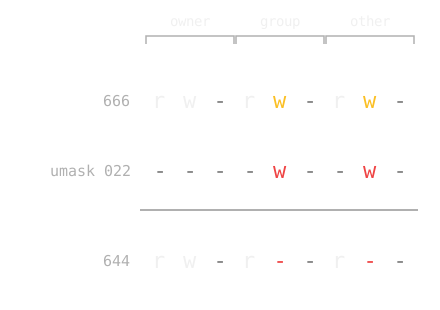
Figura 1: umask 022 retira apenas os bits w de group e other. O que sobra vira 644, a permissão de um arquivo novo. As linhas não estão sendo subtraídas — as posições indicadas são simplesmente apagadas (este é o caso de arquivos; diretórios partem de 777 e chegam a 755).
Casos de Uso Práticos
- Permitir escrita do grupo em diretórios compartilhados -->
umask 002 - Restringir outros de leitura por segurança -->
umask 077
Mudanças são temporárias: umask se aplica apenas à sessão atual do shell. Para persistência, adicione ao ~/.bashrc.
Armadilhas de Permissão de Diretório (Erro Avançado Mais Comum)
Conclusão: x no diretório permite entrar; sem x bloqueia cd — adicione apenas o mínimo necessário.
dr--r--r-- 2 user user 4096 logs/
Sintoma
ls logsfunciona (você consegue ler os nomes que estão dentro)ls -l logsmostra os nomes, mas exibe?no tamanho e na data, porque não consegue consultar os arquivos de dentrocd logsfalha com Permission denied
Razão
- Em um diretório,
xsignifica "permissão para entrar". É um sentido diferente dox(execução) em um arquivo - Em um diretório,
rsignifica "permissão para listar os nomes de dentro". Só comrvocê não consegue nem entrar comcdnem abrir os arquivos
Solução
$ chmod u+x logs
Por Que Esta Correção é Correta
- Adiciona apenas a permissão mínima necessária
- Não expande acesso a outros usuários
chown: Mudança de Proprietário Como Último Recurso
Conclusão: Use chown apenas quando a propriedade está claramente errada; -R pode quebrar contas de serviço.
Quando Usar
$ sudo chown user:user app.log
Use somente quando a propriedade está claramente errada.
Um Desastre Comum
$ sudo chown -R user:user /var/www
O Que Acontece
- O servidor web roda com uma conta dedicada, como
www-data - Essa conta deixa de conseguir ler os arquivos
- Como consequência, o servidor web para de responder
Faça isto antes de executar
- Anote o dono atual com
ls -ld <diretorio alvo> - Tire o
-Re teste primeiro com um único arquivo - Liste antes o que será alterado, por exemplo
find /var/www ! -user www-data | head
Se você não consegue articular por que precisa mudar a propriedade, não faça.
O Desastre do chown -R (Com Passos de Recuperação)
O Que Realmente Aconteceu
Alguém executou chown -R myuser em /var/www:
- Apache/Nginx executa como
www-data - Arquivos de configuração e logs ficaram inacessíveis
- O serviço web caiu completamente
Passos de Recuperação
# Restaurar propriedade do conteudo web
$ sudo chown -R www-data:www-data /var/www/html

# Verificar propriedade
$ ls -la /var/www/html/
Lições Aprendidas
-R(recursivo) tem um raio de explosão massivo- Sempre verifique alvos com
ls -laantes de executar - Tenha cuidado extra com diretórios de serviço
sudo Não é Mágica
Conclusão: sudo é um bypass temporário; correções permanentes usam chmod ou chown, não cadeias de sudo.
$ sudo rm important.txt
- Conseguir executar e estar certo são coisas diferentes
- O
sudonão elimina a causa. Ele apenas a esconde
A Mentalidade Correta
- O
sudoé um bypass temporário - A correção permanente é feita com
chmodouchown - Antes de digitar
sudo, verifique se consegue dizer em uma frase por que suas próprias permissões não bastam
sudo rm não tem desfazer
Não existe lixeira por trás do sudo rm. Arquivos apagados só voltam de um backup. O sudo rm -rf, em especial, apaga um diretório sem relação nenhuma por causa de um único caractere errado no caminho.
A forma segura
- Rode
lsno caminho exato que você vai passar aorme confirme que o resultado é o que você pretende apagar - Para exclusão em massa, liste os alvos antes com
find ... -printe só depois troque por-delete - Em vez de apagar, mova com
mv. Apague somente depois de confirmar que nada quebrou
A Espiral do sudo: Ponto Sem Retorno
Padrão Comum
Permission deniedaparece- "Só dar sudo" e seguir em frente
- Arquivo criado agora pertence ao root
- Não consegue editá-lo como seu usuário
- "sudo de novo" para editar...
- Antes que perceba, tudo pertence ao root
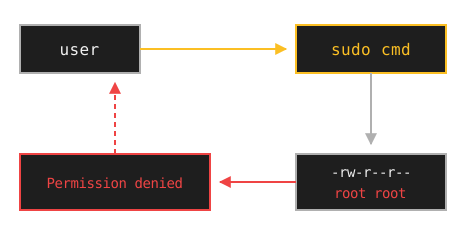
Figura 2: um arquivo criado pelo sudo pertence ao root. Sua próxima edição é recusada, então esse mesmo usuário recorre de novo ao sudo. Esse ciclo é o que mantém vivo o "na dúvida, sudo".
Exemplo Real
# Crie um arquivo novo com sudo...
$ sudo vim new-config.yaml

# e ele pertence ao root
$ ls -l new-config.yaml
-rw-r--r-- 1 root root 1024 new-config.yaml

# Agora voce nao consegue edita-lo com seu usuario
$ vim new-config.yaml
# Permission denied...
Editar com sudo vim um arquivo existente que já é seu não muda o dono: o vim restaura o dono original ao gravar. Os arquivos de dono root se acumulam quando um comando executado com sudo cria um arquivo. sudo touch, sudo cp e um redirecionamento como sudo comando > arquivo criam arquivos de dono root pelo mesmo motivo.
A Abordagem Correta
- Antes de usar
sudo, pergunte "por que não tenho permissão?" - Edite arquivos de sistema com
sudoedit(sudo -e). O arquivo mantém o dono original - Depois, confira o dono com
ls -l. Se algum arquivo ficou com dono root, restaure comsudo chown $USER <arquivo>
Alternativa: Design Sem Dores de Cabeça de Propriedade
Prevenindo Problemas de Permissão em Primeiro Lugar
1. Alinhar o Usuário de Execução
Configure sua aplicação para escrever em diretórios pertencentes ao usuário que a executa.
2. Resolver com Permissões de Grupo
# Criar grupo de desenvolvedores
$ sudo groupadd developers

# Adicionar usuarios ao grupo
$ sudo usermod -a -G developers user

# Alterar grupo do diretorio
$ sudo chgrp developers /path/to/project
$ sudo chmod g+w /path/to/project
Um grupo adicionado com usermod não vale para a sessão já aberta. Saia e entre de novo e confirme com groups.
3. Configurar a Aplicação
Aponte a saída de log e os arquivos temporários para um lugar onde o usuário que executa a aplicação possa escrever. Quanto mais próximos dos diretórios desse usuário, menos problemas de permissão aparecem.
Triagem de Mensagens de Erro (Exemplos Concretos)
Conclusão: Em Permission denied, verifique ls -l para encontrar proprietário e permissões, depois corrija.
Caso 1: Permission denied
$ echo test > report.txt
Permission denied
Passos de Investigação
$ ls -l report.txt
-r--r--r-- 1 user user 2048 report.txt
Decisão
- Se você é o proprietário -->
chmod u+wresolve - Se o proprietário é outro --> procure primeiro uma solução por grupo. Considere
chownousudoapenas quando isso não bastar
Caso 2: Operation not permitted
$ chown user:user system.conf
Operation not permitted
Causa
- Mudar o dono exige root. Um usuário comum não consegue entregar a outra pessoa nem um arquivo próprio
Decisão
- Você realmente precisa mudar a propriedade?
- Consegue articular por que sudo é necessário?
Caso de Desastre: chmod -R que Deu Errado
O Pior Cenário
# Definindo diretorio inteiro como 777...
$ chmod -R 777 .
O Que Acontece
- Alcança tudo abaixo do diretório atual, inclusive os ocultos como
.gite.ssh - Todos os arquivos de todos os subdiretórios ficam graváveis por qualquer um
- Se o
~/.sshestiver no escopo, o SSH recusa chaves com permissões frouxas e o login por chave para de funcionar
Prevenção
- Sempre inspecione os alvos com
ls -laantes de usar-R - Primeiro execute sem
-Rem um único arquivo ou diretório - Verifique o resultado, depois expanda o escopo
- Arquivos e diretórios precisam de bits diferentes. Não defina os dois juntos: use
find . -type f -exec chmod 644 {} +efind . -type d -exec chmod 755 {} +
Exercício Prático (10 min)
Conclusão: Experimente um erro de permissão, leia a saída do ls -l e escolha a correção certa.
Execute os seguintes comandos para experimentar um erro de permissão em primeira mão. Eles criam um diretório de trabalho novo, então nada existente é afetado.
$ mkdir perm-adv
$ cd perm-adv
$ touch test.txt
$ chmod u-w test.txt
$ echo test > test.txt
Pontos de Verificação
- Você recebeu
Permission denied? - Consegue explicar por que olhando o
ls -l? - Consegue determinar qual comando vai corrigir?
Resposta Exemplo
ls -l test.txt-->-r--r--r--(sem permissão de escrita)- Você é o proprietário, então
chmod u+w test.txtresolve
Próximas Leituras
Conclusão: Próximo: pratique operações de permissão com segurança no terminal virtual.
Aplique o "framework de decisão" que você aprendeu neste artigo em um terminal real. Penguin Gym Linux oferece um ambiente virtual seguro onde você pode praticar operações de permissão sem risco.
- Permissões (Prático) - Solução de Problemas
- Permissões (Básico) - Fundamentos de chmod, ls -l
- Comandos Básicos