Comando timeout: Limitando o Tempo de Execução de Comandos
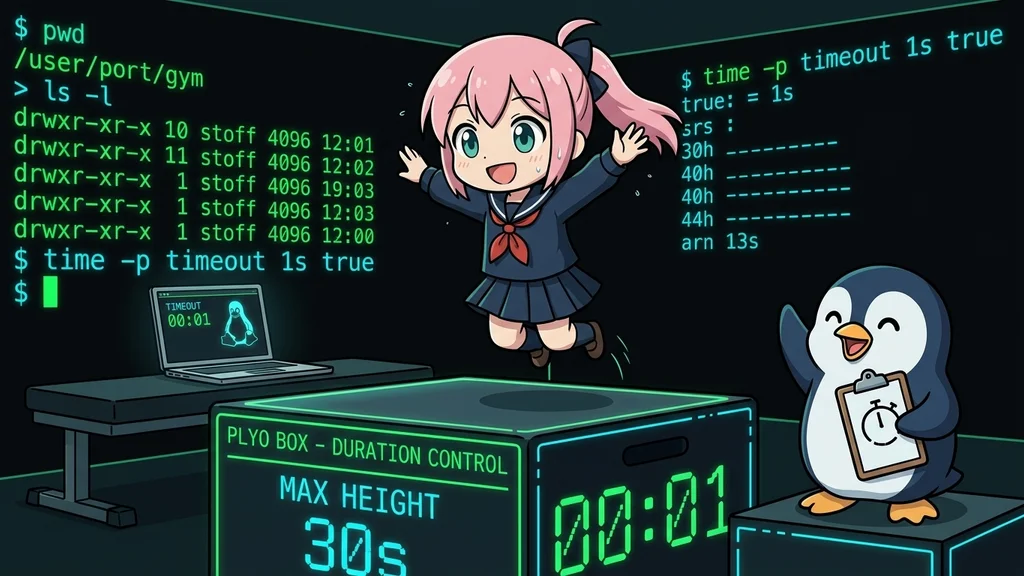
O que você vai conseguir fazer
- Limitar quanto tempo um comando pode rodar e evitar que ele fique travado
- Ler o status de saída `124` para distinguir um timeout de uma falha
- Usar `-k` para parar um processo que ignora o SIGTERM
Pré-requisitos (leia estes primeiro)
O Que Você Vai Aprender
- Como limitar quanto tempo um comando executa com
timeout - Como parar automaticamente um comando que "trava e nunca retorna"
- Como detectar um timeout usando o status de saída
124 - Como forçar o encerramento de um processo teimoso que ignora SIGTERM com
-k
Resumo Rápido (os padrões para memorizar primeiro)
- Executar com limite de tempo ->
timeout 10 command(para após 10 segundos) - Adicionar unidade se preferir ->
timeout 30s/timeout 5m/timeout 1h - Detectar um timeout -> status de saída
124significa que expirou - Ainda não para ->
timeout -k 5 10 command(kill forçado após período de graça)
Aprenda primeiro a rota de fuga: quando a tela parece travada
Um comando que nunca retorna faz a tela parecer quebrada. Na maioria dos casos, estes passos resolvem.
| O que você vê | Como sair |
|---|---|
| Comando não termina e o promptUm símbolo (como $ ou #) exibido quando o shell está esperando sua entrada. não volta | Pressione Ctrl+C para cancelar |
Ctrl+C não para |
Pressione Ctrl+Z para pausar, veja o número com jobs e execute kill %1 |
| Quer evitar essa situação sempre | Já inicie com um limite: timeout 10 comando |
O timeout é a medida preventiva, para que nada fique travado desde o início. Assim você aperta Ctrl+C muito menos.
1. O Que é o Comando timeout?
Conclusão:
timeoutencerra automaticamente um comando quando ele excede o limite de tempo que você definiu. É a ferramenta ideal para prevenir travamentos.
Ctrl+C. Essa é a única forma de parar?timeout ajuda. Ele permite definir um limite de tempo: "execute este comando por no máximo N segundos, e pare automaticamente se ultrapassar."Ctrl+C eu mesma? Ele para sozinho?timeout é a rede de segurança para isso.O que significa "travar"
Travar é quando um comando para de avançar e parece parado. "Congelar", "preso" e "sem resposta" descrevem a mesma coisa. Isso nem sempre significa que o programa está quebrado. Muitas vezes ele só espera uma resposta que nunca chega.
A ideia básica do timeout
timeout 10 command
        |   |
        |   o comando que voce quer executar
        limite de tempo (segundos)
"Terminar dentro de 10 segundos e ele encerra normalmente; ultrapassar e ele é forçadamente parado."
2. Por Que Você Precisa do timeout?
Conclusão: Um comando que trava esperando rede ou em um loop infinito pode congelar todo seu script. timeout previne isso.
Ctrl+C. Mas um cron job ou script de automação não tem ninguém observando.timeout você define um limite superior, então no pior caso ele "desiste após N segundos e segue em frente."Um comando travado deixado sozinho pode consumir memória ou slots de processo, ou causar execuções sobrepostas de cron. "Colocar um limite de tempo em qualquer coisa que pode não terminar" é a forma segura de operar.
3. Uso Básico (Especificando o Tempo)
Conclusão: A forma é
timeout DURACAO comando. Um número simples significa segundos; adiciones/m/h/dpara unidades.
A forma mais básica é:
$ timeout 10 sleep 30
sleep 30 normalmente espera 30 segundos. Mas com timeout 10, ele é parado após 10 segundos.
sleep 30. Parou antes dos 30 segundos prometidos.Você pode anexar uma unidade (sufixo) à duração.
$ timeout 30s command    # 30 segundos
$ timeout 5m command     # 5 minutos
$ timeout 1h command     # 1 hora
$ timeout 2d command     # 2 dias
Unidades de duração (sufixos)
| Forma | Significado |
|---|---|
10 |
10 segundos (sem unidade = segundos) |
30s |
30 segundos |
5m |
5 minutos |
1h |
1 hora |
2d |
2 dias |
Decimais também funcionam (timeout 0.5 command para 0,5 segundos).
4. Detectando Timeouts com Status de Saída 124
Conclusão: Quando timeout interrompe um comando, o status de saída é
124. Seecho $?mostrar124, houve timeout.
O que é um status de saída
O status de saída é o número que um comando deixa ao terminar. "Código de saída" e "código de retorno" são outros nomes para a mesma coisa. 0 significa sucesso. Qualquer valor diferente de 0 significa que algo fora do normal aconteceu. O valor do último comando fica em $?.
Quando timeout para um comando porque o tempo expirou, o status de saída se torna 124. Verificar isso permite detectar um timeout mecanicamente.
$ timeout 1 sleep 10
$ echo $?
124
124 apareceu. Então esse é o sinal de um timeout.0 para sucesso, por exemplo.124 diz se foi "cortado no meio" ou "terminou corretamente."Se terminar a tempo, o próprio status do comando é retornado.
$ timeout 10 sleep 1
$ echo $?
0
Status de saída que valem conhecer
| Valor | Significado |
|---|---|
124 |
Cortado por um timeout |
125 |
O próprio comando timeout falhou |
126 |
Comando encontrado mas não conseguiu executar |
127 |
Comando não encontrado |
137 |
Morto forcadamente pelo sinal KILL (-k) (128 + 9) |
Por agora, apenas lembre "124 = timeout."
Em casos raros, um comando retorna 124 por conta própria. Quando for preciso distinguir, use --preserve-status.
5. Forçando o Encerramento de Processos Teimosos com -k
Conclusão: timeout envia SIGTERM por padrão. Se isso for ignorado, use
-k DURACAOpara enviar SIGKILL após um período de graça e parar com certeza.
O que é um processo
Um processo é um programa em execução dentro do computador. Um comando que você digita também vira um processo assim que começa a rodar.
O que é um sinal
Um sinal é uma mensagem curta enviada a um processo. Ele leva algo como "por favor termine" ou "pare agora", identificado por um nome e um número. Três deles cobrem quase tudo.
- SIGTERM: um pedido para encerrar. O programa consegue fazer a limpeza antes de sair
- SIGINT: o sinal enviado quando você pressiona
Ctrl+C - SIGKILL: uma parada forçada. O programa não pode recusar
timeout. Por quê?timeout primeiro envia um SIGTERM (um pedido educado para encerrar) ao comando. Mas alguns programas ignoram esse pedido, então não param.-k (kill-after). Você configura uma abordagem em duas etapas: "se ainda não parou N segundos após o primeiro pedido, encerre à força."$ timeout -k 5 10 command
Isso significa:
- Primeiro, após 10 segundos, enviar SIGTERM (o pedido educado) ao comando
- Se ainda não parou após mais 5 segundos, enviar SIGKILL (kill forçado)
Como -k (kill-after) funciona
timeout -k 5 10 command
         |  |
         |  o limite real de tempo (10s) -> SIGTERM
         graca extra (5s) -> SIGKILL se ainda estiver executando
Um programa não pode recusar SIGKILL. É o último recurso quando você precisa pará-lo com certeza.
SIGKILL (kill forçado) para o processo sem dar chance de limpar. Um arquivo sendo gravado pode ficar corrompido. Tente um timeout simples (SIGTERM) primeiro e deixe o -k como backup para quando ele não parar.
6. Especificando o Sinal (-s)
Conclusão: Use
-spara alterar o sinal enviado. Se quiser que o status do próprio comando seja retornado no timeout, use--preserve-status.
Por padrão SIGTERM é enviado, mas você pode especificar um sinal diferente com -s (--signal).
$ timeout -s SIGINT 10 command
Isso envia SIGINT, o mesmo que Ctrl+C. Alguns comandos encerram mais graciosamente com isso do que com SIGTERM.
timeout são três: o educado SIGTERM (padrão), SIGINT (como Ctrl+C), e o último recurso SIGKILL.Quando você quer que o timeout não reescreva o status para 124, use --preserve-status.
$ timeout --preserve-status 10 command
Com --preserve-status, um comando parado por SIGTERM retorna 143 (128 + 15). Ele não retorna "o valor que uma execução bem-sucedida teria produzido". Use quando você quer saber que o comando foi parado por um sinal. Normalmente é mais simples deixar desligado e verificar 124.
7. Erros Comuns de Iniciantes
Conclusão: É fácil confundir a ordem de duração e comando, o significado de
124e a ordem de argumentos do-k.
7-1. Invertendo a ordem de duração e comando
# NG: o comando vem primeiro
$ timeout sleep 30 10

# OK: duracao -> comando
$ timeout 10 sleep 30
A duração deve sempre vir logo após timeout. Depois escreva o comando que quer executar. Inverta a ordem e timeout dá erro.
7-2. Confundir 124 com um "erro"
124. Eu quebrei o comando?124 é prova de que o timeout fez seu trabalho conforme planejado.124, devo ler como "o limite foi atingido". Que alívio.7-3. Pensar que limitou todo o pipeline quando apenas parte foi limitada
# Isto nao limita todo o pipeline
$ timeout 10 grep pattern file | sort
Um pipe (|) passa o resultado do comando da esquerda para o comando da direita. Mesmo assim, apenas a parte timeout 10 grep pattern file é limitada; | sort é tratado separadamente.
Para envolver um pipeline inteiro de uma vez, use bash -c 'comandos', que faz o shellUm programa interativo que interpreta os comandos digitados e os executa. tratar a linha toda como um único comando.
$ timeout 10 bash -c 'grep pattern file | sort'
8. Mini Exercícios: Tente Você Mesmo
Conclusão: Três tarefas - cortar, verificar status de saída, kill forçado - para sentir o timeout na prática.
sleep, que não guarda nada que você possa perder, então nada quebra se você errar.Exercício 1: Corte sleep 30 Após 3 Segundos
Tarefa: Faça um comando que normalmente leva 30 segundos terminar em 3.
Ver dica 1 (direção)
Escreva primeiro o limite de tempo e depois o comando que quer executar. Lembre qual unidade um número simples representa.
Ver dica 2 (nome do comando)
Use timeout. A forma é timeout DURACAO comando. Um número simples significa segundos.
Ver resposta
$ timeout 3 sleep 30
O prompt volta depois de 3 segundos. Você nunca espera os 30 completos.
Exercício 2: Confirme Que Houve Timeout
Tarefa: Logo após o Exercício 1, imprima o status de saída e confirme que é 124.
Ver dica 1 (direção)
O resultado do comando anterior fica guardado em uma variável especial. Imprima essa variável.
Ver dica 2 (nome do comando)
O resultado anterior está em $?. Imprima com echo $?.
Ver resposta
$ timeout 3 sleep 30
$ echo $?
Ver 124 significa que o timeout funcionou.
Exercício 3: Encerre à Força Quando Não Parar
Tarefa: Escreva um comando que pare sleep 30 com "SIGTERM em 5 segundos, depois SIGKILL se ainda estiver executando 2 segundos depois."
Ver dica 1 (direção)
Existe uma opção para a abordagem em duas etapas. Ela recebe o período de graça e o limite real, escritos lado a lado.
Ver dica 2 (nome do comando)
Use -k. A ordem é -k GRACA LIMITE comando.
Ver resposta
$ timeout -k 2 5 sleep 30
O sleep para direitinho com SIGTERM, então ele termina em 5 segundos e nunca chega ao SIGKILL.
124. Esses dois são o essencial.-k entra só para os que se recusam a parar. Com esses três, quase nada fica travado por aí.9. Templates para Copiar e Colar
Conclusão: Tenha os padrões comuns à mão - básico, com unidades, detecção, kill forçado, pipeline.
Padrões comuns para ter à mão
# Basico: parar apos 10 segundos
timeout 10 command

# Adicionar unidade (segundos / minutos)
timeout 30s command
timeout 5m command

# Detectar timeout (124 significa timeout)
timeout 10 command
echo $?

# Kill forcado se nao parar (10s + 5s de graca, depois SIGKILL)
timeout -k 5 10 command

# Limitar um pipeline inteiro
timeout 10 bash -c 'commandA | commandB'

# Parar com SIGINT (como Ctrl+C)
timeout -s SIGINT 10 command
Resumo em Três Linhas
timeout DURACAO comandolimita quanto tempo um comando pode rodar. A ordem é duração primeiro, comando depois- O status de saída
124é o sinal de timeout, não um erro. Significa "cortado exatamente como planejado" - Para um processo que ignora o SIGTERM, use duas etapas com
-k GRACA LIMITE. O SIGKILL é o último recurso