ターミナルの使い方 - コマンドライン入門
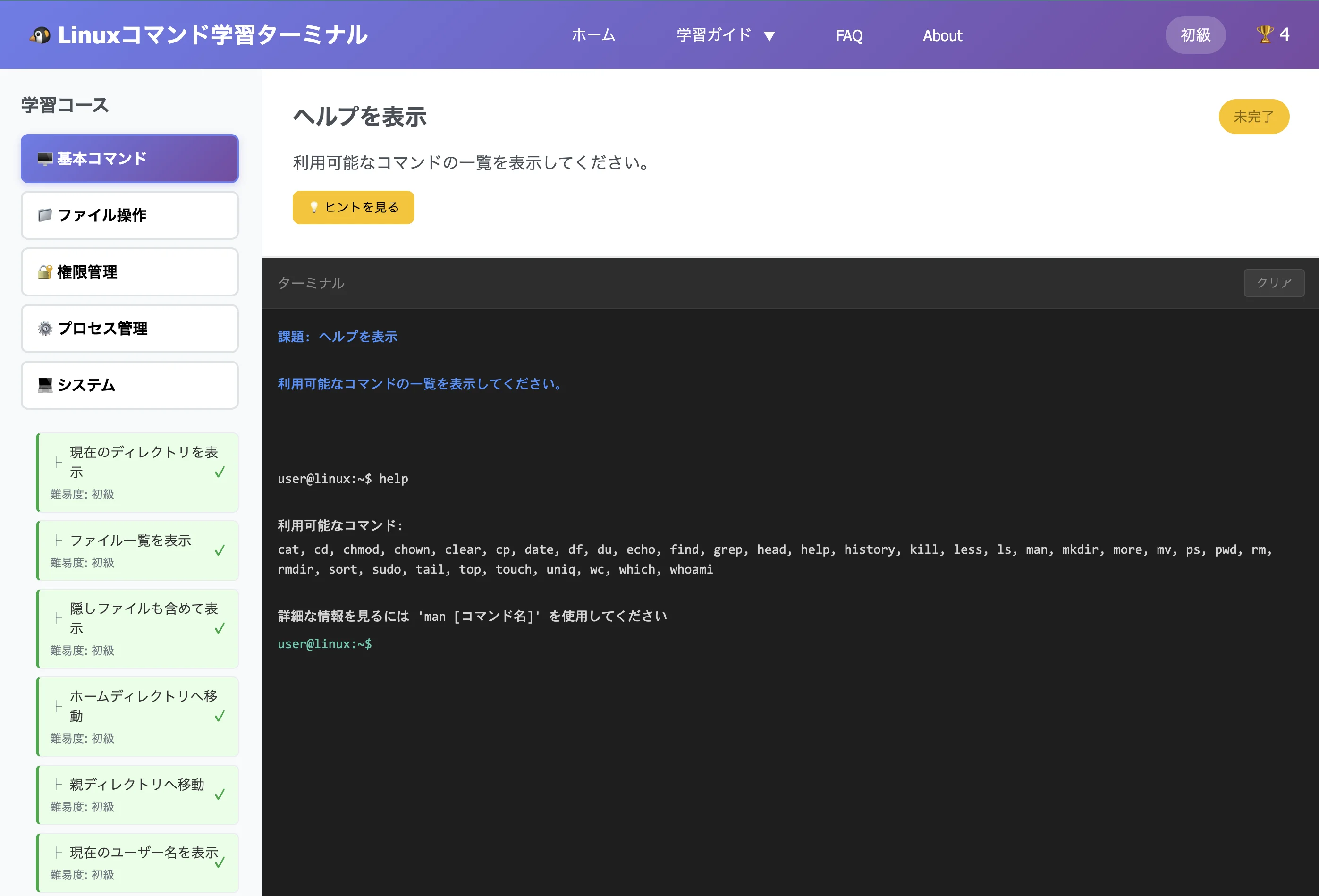
「黒い画面に白い文字がズラッと並んでいて、何が何だか分からない...」そんな風にターミナルを避けていませんか?この記事では、ライニー先輩とリナの対話を通じて、ターミナルの基本操作を一緒に学んでいきましょう。
1. 導入:ターミナルって何?
リナ: ライニー先輩、ターミナルを開いてみたんですけど...黒い画面に何か文字が表示されてて、どうすればいいか分からなくて...
ライニー先輩: 大丈夫、最初はみんなそうだよ。まずはターミナルが何なのかを説明するね。
ターミナルとは
ターミナルは、コンピューターに文字で命令を送るためのアプリケーションです。マウスでクリックする代わりに、キーボードでコマンド(命令)を入力して操作します。
リナ: マウスで操作するより難しそうですね...
ライニー先輩: 最初はそう感じるかもしれないね。でも慣れると、マウス操作より速くて正確に作業できるようになるよ。例えば、100個のファイル名を変えるとき、マウスでやると1時間かかることが、ターミナルなら数秒で終わるんだ。
リナ: えっ、そんなに違うんですか!
ターミナルのメリット
- 速い:慣れるとマウス操作より高速
- 自動化できる:同じ作業を繰り返し実行可能
- 正確:細かい設定を正確に指定できる
- サーバーで必須:多くのサーバーにはGUIがない
2. プロンプトを読み解こう
リナ: 画面に
user@computer:~$ って表示されてるんですけど、これは何ですか?ライニー先輩: これはプロンプトと呼ばれるものだよ。「コマンドを入力してね」という合図なんだ。プロンプトには大切な情報が含まれているから、読み方を覚えよう。
プロンプトの構成
yamada@penguin-gym:~/Documents$
| 部分 | 意味 |
|---|---|
yamada |
ユーザー名(今ログインしている人) |
@ |
区切り文字 |
penguin-gym |
コンピューター名(ホスト名) |
: |
区切り文字 |
~/Documents |
今いる場所(ディレクトリ) |
$ |
一般ユーザーの印(#ならroot) |
リナ:
~って何ですか?ライニー先輩:
~はホームディレクトリを表す記号だよ。ホームディレクトリはユーザーごとの「自分の部屋」みたいな場所で、/home/ユーザー名のことなんだ。覚えておきたい特殊記号
| 記号 | 意味 |
|---|---|
~ |
ホームディレクトリ |
. |
現在のディレクトリ |
.. |
親ディレクトリ(一つ上) |
/ |
ルートディレクトリ(最上位) |
3. 最初の3つのコマンド
リナ: コマンドって覚えることがいっぱいありそうで不安です...
ライニー先輩: 最初は3つだけ覚えれば大丈夫。
pwd、ls、cdだよ。この3つで「今どこにいるか」「何があるか」「どこに行くか」が分かるんだ。pwd - 今いる場所を確認
ライニー先輩:
pwdは「Print Working Directory」の略で、今いるディレクトリを表示するコマンドだよ。$ pwd /home/yamada
リナ: あ、今
/home/yamada にいるってことですね!ライニー先輩: その通り。迷子になったら
pwd を打てば、すぐに現在地が分かるよ。ls - ファイル一覧を表示
ライニー先輩:
lsは「list」の略で、今いる場所にあるファイルやフォルダの一覧を表示するよ。$ ls Documents Downloads Pictures file.txt
リナ: フォルダが4つあるってことですか?
ライニー先輩:
Documents、Downloads、Picturesはフォルダ(ディレクトリ)で、file.txtはファイルだね。-lオプションを付けると詳細が見られるよ。$ ls -l drwxr-xr-x 2 yamada yamada 4096 Jan 24 10:00 Documents drwxr-xr-x 2 yamada yamada 4096 Jan 24 10:00 Downloads drwxr-xr-x 2 yamada yamada 4096 Jan 24 10:00 Pictures -rw-r--r-- 1 yamada yamada 52 Jan 24 10:00 file.txt
cd - ディレクトリを移動
ライニー先輩:
cdは「change directory」の略で、別のディレクトリに移動するコマンドだよ。$ cd Documents $ pwd /home/yamada/Documents
リナ:
cd DocumentsでDocumentsフォルダに入れたんですね!ライニー先輩: そうだね。一つ上のディレクトリに戻りたいときは
cd ..、ホームディレクトリに戻りたいときは cd ~ または単に cd だけでOKだよ。$ cd .. # 一つ上に戻る $ cd ~ # ホームに戻る $ cd # ホームに戻る(省略形)
4. 便利なショートカット
リナ: 毎回コマンドを全部打つのは大変じゃないですか?
ライニー先輩: いい質問だね!ターミナルには便利なショートカットがあるんだ。特にTab補完と履歴機能は必須だよ。
Tab補完(超重要)
ライニー先輩: 途中まで入力して Tab キーを押すと、自動で補完してくれるんだ。
$ cd Doc[Tab]
# → cd Documents/ に補完される
リナ: わあ、便利!タイプミスも減りそうですね。
ライニー先輩: その通り。候補が複数あるときは Tab を2回押すと一覧が出るよ。
よく使うショートカット
| ショートカット | 機能 |
|---|---|
Tab |
自動補完 |
↑ / ↓ |
コマンド履歴を遡る/進む |
Ctrl + C |
実行中のコマンドを中止 |
Ctrl + A |
行の先頭に移動 |
Ctrl + E |
行の最後に移動 |
Ctrl + U |
カーソルから行頭まで削除 |
Ctrl + L |
画面をクリア(clearと同じ) |
リナ:
Ctrl + C は覚えておいた方がいいですか?ライニー先輩: 絶対に覚えておいて! コマンドが終わらなくなったときの緊急脱出ボタンだよ。困ったら
Ctrl + C と覚えておこう。5. よくあるエラーと対処法
リナ:
cd Documents って打ったら「No such file or directory」って出たんですけど...ライニー先輩: それはよくあるエラーだね。いくつか原因が考えられるから、一緒に見ていこう。
エラー1: No such file or directory
$ cd Documents
bash: cd: Documents: No such file or directory
原因と対処法
- スペルミス: 大文字・小文字は区別される。
documentsとDocumentsは別物 - 存在しない: まず
lsで存在を確認する - 現在地が違う:
pwdで今いる場所を確認する
エラー2: command not found
$ lss
bash: lss: command not found
ライニー先輩: これはコマンド名のタイプミスだね。
lssではなくlsが正しいよ。エラー3: Permission denied
$ cd /root
bash: cd: /root: Permission denied
リナ: これはどういう意味ですか?
ライニー先輩: 「権限がない」というエラーだよ。
/rootは管理者専用の場所だから、一般ユーザーは入れないんだ。権限については別の記事で詳しく説明するね。困ったときの確認手順
pwdで今いる場所を確認lsで中身を確認- コマンドのスペルを確認(大文字・小文字に注意)
man コマンド名でヘルプを見る
ミニ課題
ライニー先輩: それじゃあ、今日学んだことを確認するためにミニ課題をやってみよう!
課題1: 現在地を確認しよう
pwd を実行して、今いるディレクトリを確認しよう。どこにいるか分かったかな?
課題2: ファイル一覧を見てみよう
ls を実行して、今いる場所にあるファイルやフォルダを確認しよう。次に ls -l で詳細表示も試してみよう。
課題3: ディレクトリを移動してみよう
存在するディレクトリに cd で移動して、pwd で移動を確認しよう。その後 cd .. で元の場所に戻ってみよう。
リナ: できました!
cd する前に ls で確認すればエラーを防げますね。ライニー先輩: 完璧だね!それがターミナル操作の基本フローだよ。
振り返り
リナ: 今日はターミナルの基本を学びました。
pwdで今いる場所、lsで中身、cdで移動、ですね!ライニー先輩: その通り!そして困ったら
Ctrl + C で中止、Tab で補完。この基本を押さえておけば、これからどんどんコマンドを覚えていけるよ。リナ: 黒い画面も、なんだか怖くなくなってきました!
ライニー先輩: 素晴らしいね。次は実際にファイルを作ったり削除したりするコマンドを学んでいこう!
今日の3行まとめ
pwdで今いる場所、lsで中身、cdで移動 - この3つが基本- 困ったら
Ctrl + Cで中止、Tabで入力補完 - エラーが出たら
pwdとlsで現状確認から始める